


— バーコードや値札を解読してお買い得!! —
カイドクは、店頭で見つけた商品のバーコード、商品名、型番、値札・商品ラベルなどを使って、ネット上の商品価格を検索・比較できるアプリです。
さらに、お買い物に便利な、「グラム単価計算」「ポイント/割引計算」「割り勘計算」機能も搭載しています。
店舗で商品を見ながら「ネットではいくらで売られているか」「店頭価格と比べて安いか高いか」を確認したり、2つの商品のどちらがお得か計算したいときなどに利用できます。
主な機能
- 商品名・型番・JANコードを直接入力して検索
- バーコードをカメラで読み取って検索
- 値札、店頭POP、商品あるいは商品パッケージなどを撮影し、商品名・型番・価格の入力をサポート
- 楽天市場、Yahoo!ショッピングなどの検索対象を設定可能
- Amazonにも対応準備中です
- 検索結果を写真付きで保存し、後から見返し可能
- グラム単価比較、ポイント・割り引き計算、割り勘計算、電卓を利用可能
- 商品検索結果や計算結果を保存し、後から再表示可能
カメラ権限について
バーコード読み取りやラベル読み取りを使用するには、カメラ権限が必要です。初回利用時に権限確認が表示された場合は、カメラの使用を許可してください。
カメラ権限を許可しない場合、バーコード読み取りやラベル読み取りは利用できません。その場合でも、商品名・型番の手入力検索は利用できます。
値札スキャン・画像検索の利用制限について
値札スキャン・画像検索は24時間でそれぞれ50回までの使用回数制限があります。
ホーム画面
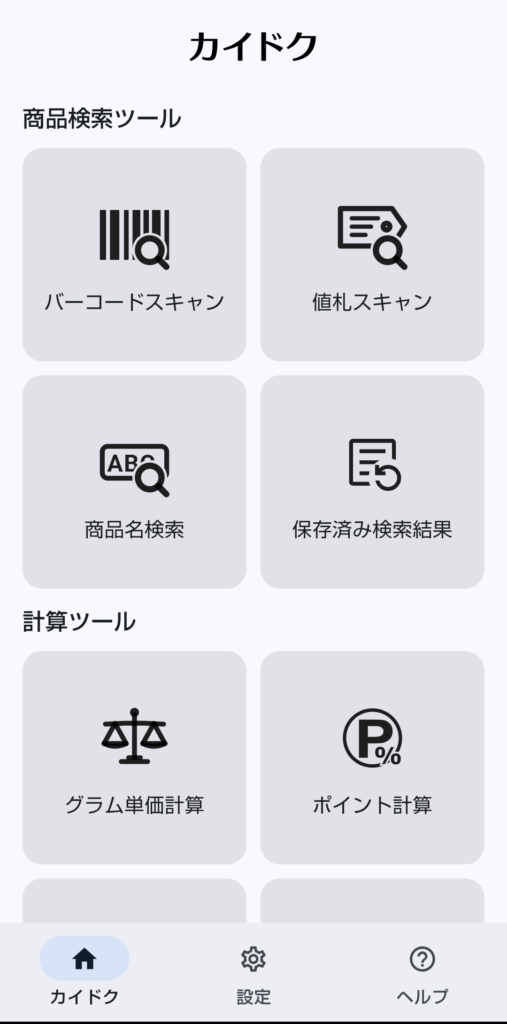
アプリのホーム画面のボタンをタップすることで、以下のツール画面に切り替わります。
- バーコードスキャン:バーコードを読み取り、商品を検索します。
- 値札スキャン:値札や商品パッケージの文字を読み取り、商品を検索します。
- 画像検索 : 商品あるいは商品のパッケージを読み取り、商品を推定します。
- 商品名検索 : 商品名や型番などを直接入力して、商品を検索します。
- 保存済み検索結果 : 保存済みの検索結果を表示します。
- グラム単価計算 : 重量あたりの単価を計算し、比較します。
- ポイント計算 : 商品のポイントや割り引きを計算し、比較します。
- 割り勘計算 : 割り勘や共同購入時の一人あたりの価格を計算します。
- 電卓 : 簡易的な電卓です。
- 保存済み計算結果 : 保存済みの計算結果を表示します。
画面下には以下のボタンが並んでいます。
- 「カイドク」:ホーム画面に戻ります。
- 設定 : 各種設定を行います。
- ヘルプ:アプリ内ヘルプ、利用規約、プライバシーポリシー、ライセンス情報等を確認できます。
バーコードスキャン
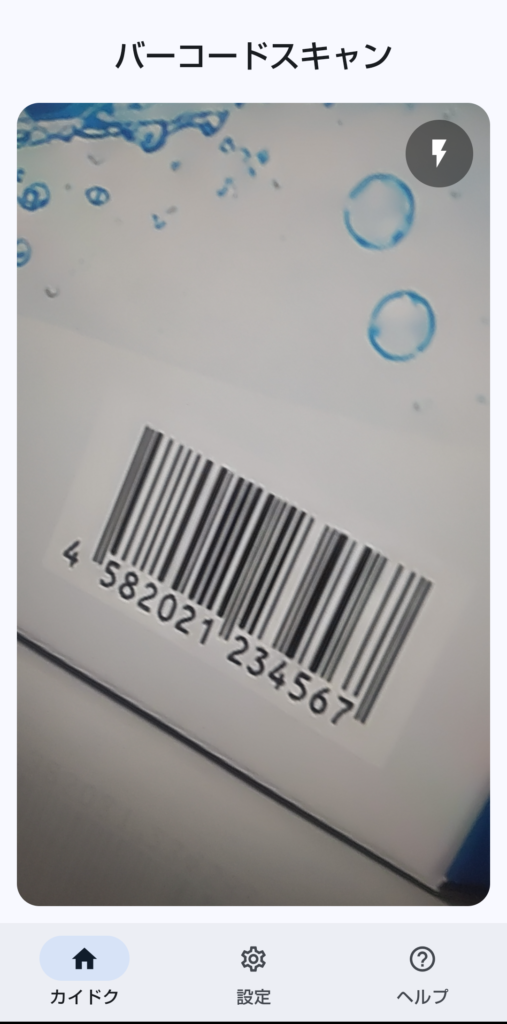
商品のバーコードをカメラで読み取り、読み取ったコードを使って検索します。
画面内にバーコード全体が入るようにカメラを向けてください。
バーコードを認識すると、自動的に検索結果を表示します。
バーコードが読み取りにくい場合は、バーコード全体が画面に入るようにし、明るい場所でカメラを少し離して試してください。画面右上のライトボタンでライトのON/OFFを切り替えられます。
値札スキャン
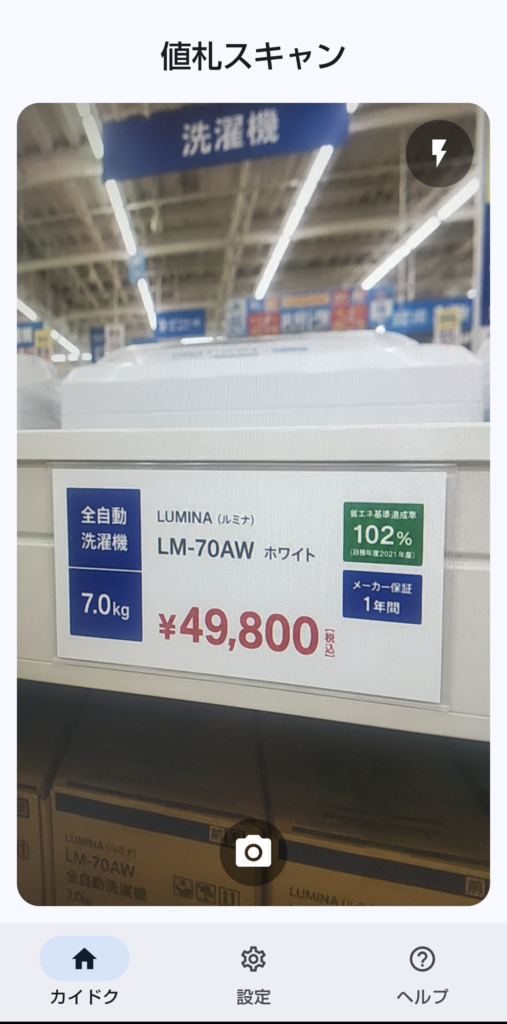
店頭の値札、商品パッケージなどを撮影し、文字認識で商品名・型番・価格候補を抽出して検索できます。
カメラで検索したい商品の値札やパッケージの型番などを撮影します。
撮影すると、値札から商品名や型番などを読み取り、商品の検索結果画面になります。
画像検索
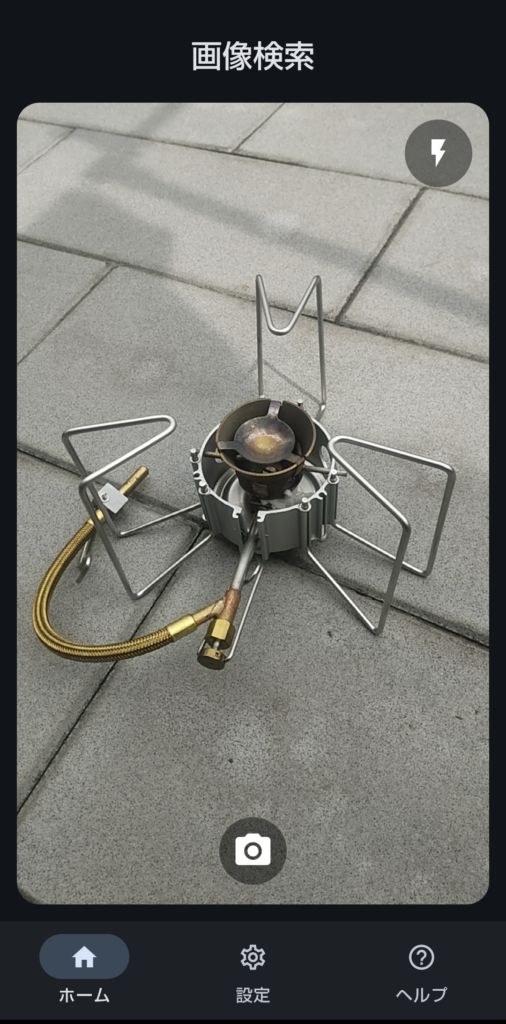
商品あるいは商品のパッケージを撮影し、商品名等を推定します。
推定結果には、型番、商品名などの候補が表示されます。候補となる単語をタップし、必要な場合は手動で修正します。
検索語を確定したら「この内容を検索」をタップすることにより、検索結果表示画面に移ります。
商品のみの画像からの推定結果の精度はよくありません。商品の特定に至らなかったり、類似の異なる商品と推定することがあります。
メーカーや商品名が記載されている商品パッケージ等がある場合は、そちらの画像でお試しいただくことをおすすめします。
文字認識・画像認識を使うときのコツ
- 文字などがぼやけないように、カメラをしっかり固定してください。
- 値札やラベルが斜めになりすぎないようにしてください。
- 反射や影が入らないようにしてください。
- 型番が写っている場合は、型番を検索語にすると精度が上がりやすくなります。
おすすめの使い方
- バーコードがある場合はまず、バーコードスキャンをお試しください
- 有効なバーコード(JANコード等)であれば、商品が特定可能です。
- 値札や商品・商品パッケージにバーコードがある場合もまずはバーコードスキャンを使用してください。
- 値札に(有効なバーコードがなく)メーカーや商品名が記載されている場合は、値札スキャンをお試しください。
- 値札の文字を認識してメーカーや商品名を直接取得します。
- バーコードスキャン・値札スキャンが使用できないときに画像検索をお試しください。
- メーカーや商品名が記載されていればそれらが映るように撮影してください。
- 商品名の推定結果が正しくない場合は、手動で検索語を修正してください。
- 誤って類似する商品名を推定することがあります。
商品名・型番を直接入力して検索する
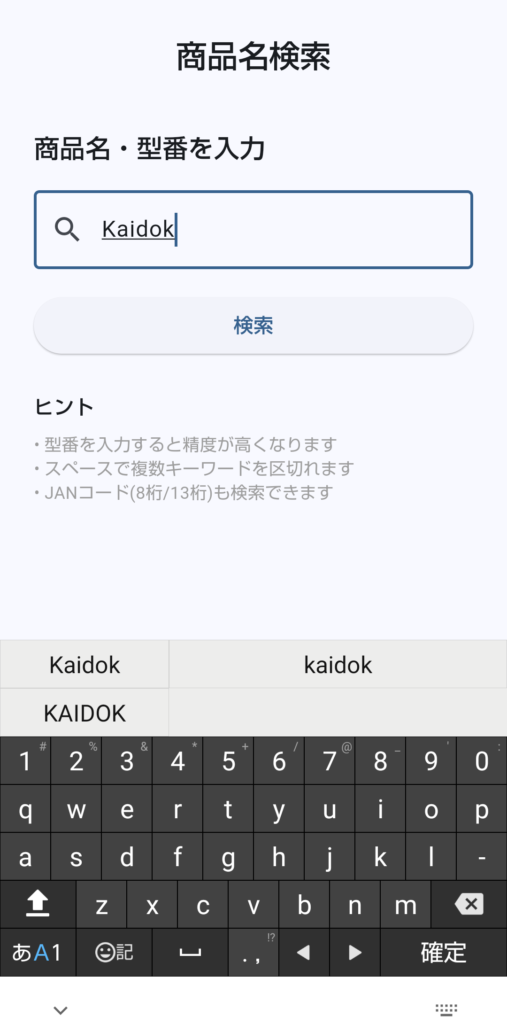
商品名、型番やなどを直接入力する検索方法です。
型番が分かる場合は、商品名だけで検索するよりも目的の商品を見つけやすくなります。複数のキーワードはスペースで区切って入力できます。
例えば、メーカーと型番の組み合わせは、ねらい通りの検索結果を得やすくなります。
検索結果の表示
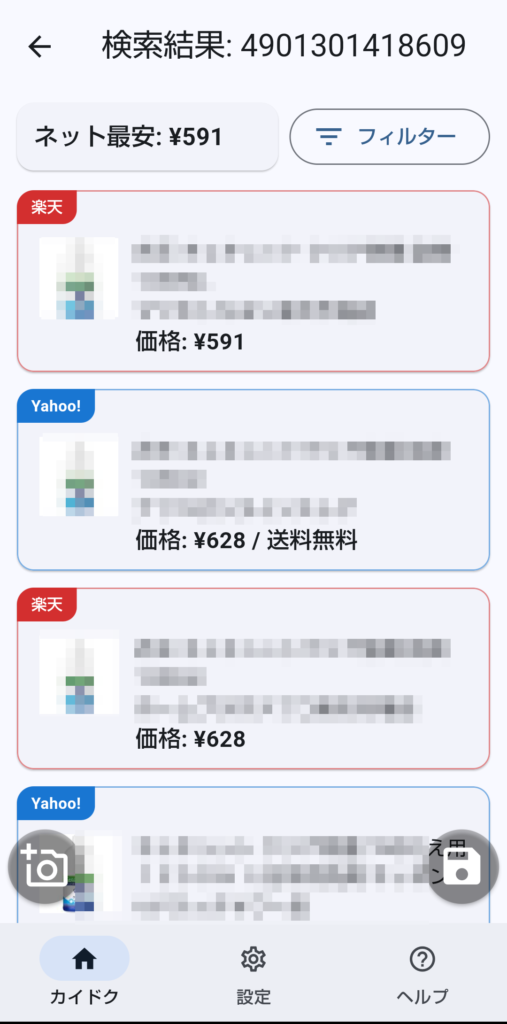
検索を実行すると、検索結果画面に商品が価格の安い順に表示されます。
最大表示数は、画面下の「設定」から変更できます。
商品カードをタップすると、外部ブラウザまたは対応アプリで商品ページを開きます。
検索条件を変更する
フィルターボタンをタップすることで、以下の検索条件を変更することができます。
- 検索結果に中古品を含むかどうか
- 新品のみを表示するか、新品以外の中古品・整備済み商品・コレクター商品をふくめるかを選択します。
- 最低価格、最高価格
- 最低価格以上、最高価格以下の商品のみを表示します。
写真を追加する
左下のカメラアイコンをタップすると、写真を追加できます。
追加した写真は、検索結果を保存する際に保存されます。
検索結果を保存する
右下の保存ボタンをタップすると、この検索結果を保存することができます。
5. 保存結果を確認する
画面上部の「保存一覧」ボタンをタップし、保存名を選択することにより、保存された検索結果を確認することができます。
保存リストの削除アイコンを押すと、そのデータを削除できます。
グラム単価計算
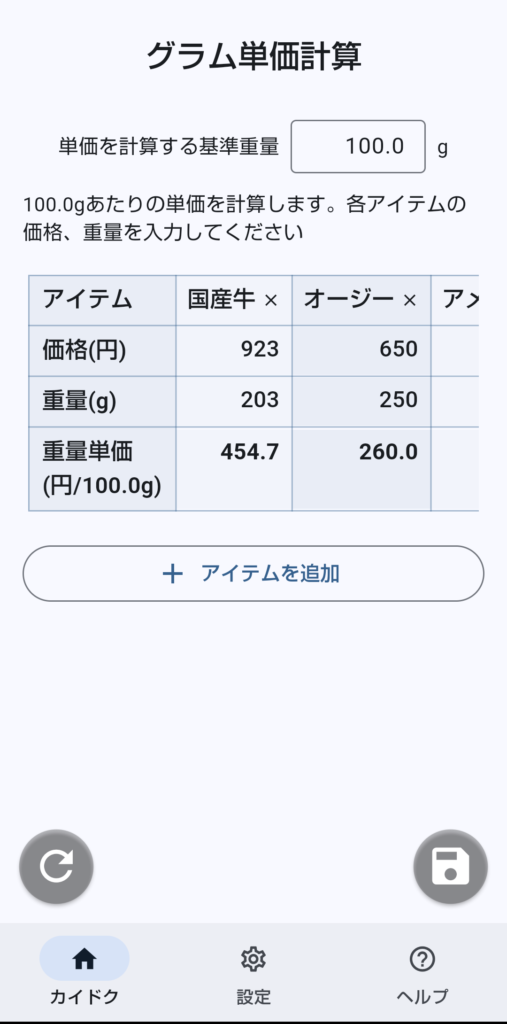
複数商品の価格と重量を入力し、指定した重量あたりの単価を計算・比較できます。
アイテムは追加できます。アイテム名をタップすると名前を変更できます。
ポイント計算
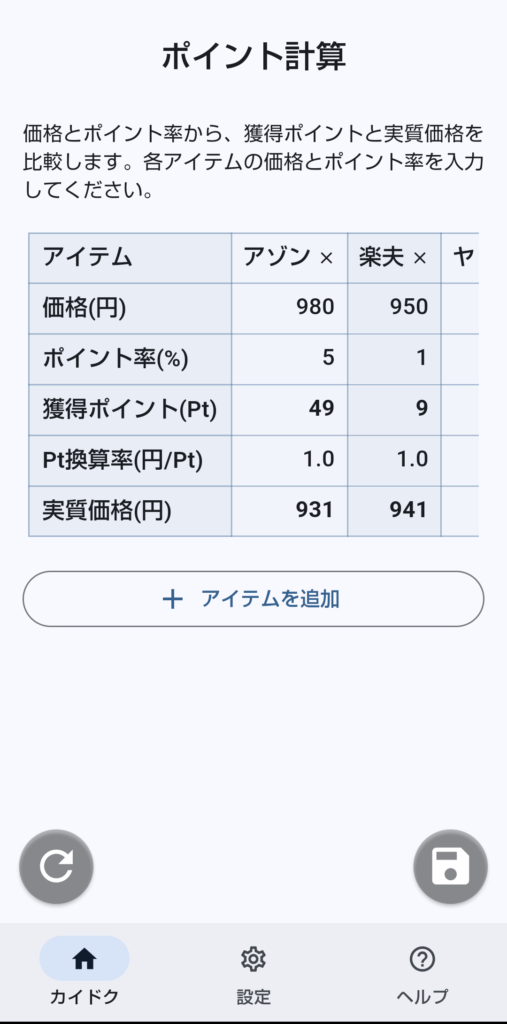
価格、ポイント率(割引率)、ポイント換算率を入力し、獲得ポイントと実質価格を比較できます。
- 価格 : 商品の価格を入力します
- ポイント率 : ポイントの割合(%)を入力します
- 獲得ポイント : 獲得するポイントを表示します
- Pt換算率 : ポイント換算率、1ポイントで何円分かを入力します
- 実質価格 : 商品価格から、ポイント分を引いた値段を表示します
ポイント還元を含めて、どの商品・ショップが実質的に安いかを比較したい場合に便利です。
割り勘計算
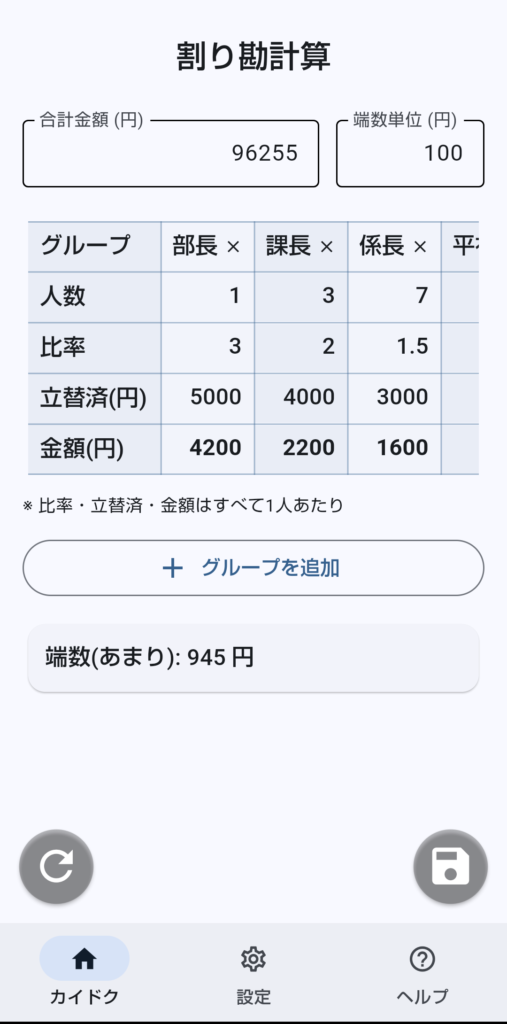
合計金額、端数単位、人数、比率、立替済金額を入力し、グループごとの負担額を計算できます。
- 合計金額 : 計算する合計金額を入力します
- 端数単位 : 1人あたりが支払う最小の単位を入力します
- 人数 : グループに属する人数を入力します
- 比率 : そのグループのメンバーの支払い比率を入力します
- 立替済 : そのグループのメンバーがすでに立替済み(支払い済みの会費など)を入力します
- 金額 : そのグループのメンバーが支払う必要がある金額です
- 端数 : 端数として残る金額です
比率・立替済・金額は、いずれも1人あたりの値として扱われます。
うまく検索できないとき
検索結果が出ない場合
- 商品名だけでなく、型番やJANコードで検索してください。
- 不要な文字を削除して、短いキーワードで検索してください。
- 設定画面で検索対象がONになっているか確認してください。
- 通信状態を確認してください。
バーコードが読み取れない場合
- バーコード全体が画面内に入るようにしてください。
- カメラを近づけすぎず、少し離して試してください。
- 暗い場所ではライトをONにしてください。
- バーコードに反射や汚れがある場合は、角度を変えてください。
文字認識結果が正しくない場合
- 文字がはっきり写るように撮影してください。
- 認識結果を確認し、検索前に手動で修正してください。
- 候補の中に型番やJANコードがある場合は、その候補を選んでください。
撮影の環境や文字の書体などによって、文字を誤認識することがあります。文字認識はあくまでも型番・商品名等の入力をサポートする機能とお考えください。
注意事項
- 検索結果の価格、在庫、送料、ポイント、評価などは、各サービスから取得した時点の情報です。実際の購入時には、必ず商品ページで最新情報を確認してください。
- 同じ商品名でも、型番、容量、色、付属品、販売条件が異なる商品が表示される場合があります。
- ネット最安価格は、アプリ内の検索結果に含まれる商品の中での最安価格です。すべての販売サイト・すべての商品を網羅するものではありません。
- 外部の商品ページは、各販売サイトまたはショップが管理しています。
プライバシーポリシー
プライバシーポリシーを参照してください。

画像解析等に、外部の有料サービス(AIによる解析)を使用しており、アプリの不正使用等による運用コストの増大を抑えるための処置となります。ご理解いただけますと幸いです。
通常の利用状況で24時間で50回あれば十分と考えておりますが、問題があるようでしたらアプリのお問い合わせフォームからご意見をお聞かせください。
※ 制限の回数等について、運用コストの状況次第で将来変更することがございます。